

Hub USB per scrivania: la guida completa 2026

Sei seduto alla scrivania, il laptop è aperto, eppure ti manca proprio la porta che ti serve in quel momento. L'SSD esterna occupa la prima porta, la webcam la seconda, mentre la base di ricarica delle cuffie, il mouse wireless e l'hub USB del monitor devono essere collegati a loro volta. Un hub USB per la scrivania può risolvere questo problema. Ma non è automaticamente la scelta giusta per ogni setup.
Contano porta host, velocità di trasferimento, alimentazione, esigenze di monitor e posizione sulla scrivania. Con una postazione regolabile in altezza si aggiunge un altro punto: l'hub deve seguire il movimento della scrivania, senza tendere i cavi e senza riempire di fili la zona visibile.
In Germania il mercato è fortemente influenzato dalle postazioni mobili e ibride. Secondo l'attuale analisi di mercato sul mercato tedesco degli hub USB, smart working e lavoro da remoto rappresentano circa il 45–50 percento delle vendite di hub USB. I modelli compatibili con USB-C dovrebbero costituire già entro il 2026 oltre il 60 percento dei nuovi lanci nel commercio tedesco. Per la tua scrivania questo significa che la domanda non è più solo come ottenere porte aggiuntive. Devi decidere quali dispositivi restano collegati in modo permanente e come integrare la soluzione dal punto di vista ergonomico.
Perché oggi un hub USB per la scrivania è indispensabile
Inizi la giornata di lavoro, colleghi il laptop a monitor, fotocamera e SSD esterna e ti accorgi che manca già la porta successiva per mouse, tastiera e cuffie. I notebook moderni risparmiano spazio con poche porte. Il lavoro di collegamento si sposta così su un accessorio che può restare fisso sulla scrivania.
Un hub USB per la scrivania riunisce questi collegamenti in un punto fisso. SSD esterna, webcam e cuffie restano collegate, mentre scolleghi semplicemente il computer per gli appuntamenti o quando sei in giro. L'hub funziona come una piccola ciabatta, ma per dati, video e alimentazione.
Più porte da sole non bastano
Un hub dati aumenta soprattutto il numero di porte USB disponibili. Una docking station, a seconda del modello, offre inoltre collegamento al monitor, rete e ricarica del notebook. La scelta giusta dipende quindi da quali dispositivi restano collegati ogni giorno.
Per un home office essenziale con tastiera, mouse e chiavetta USB di solito basta un piccolo hub. Un setup da creator con SSD, interfaccia audio, fotocamera e monitor richiede una soluzione con alimentazione stabile e velocità di trasferimento dichiarate. Con più schermi, inoltre, le uscite video e la porta host devono supportare l'Alternate Mode necessario.
Regola pratica: non acquistare in base al numero di porte. Assegna prima a ogni dispositivo un compito: dati, ricarica, video o rete.
L'hub come parte dell'ergonomia
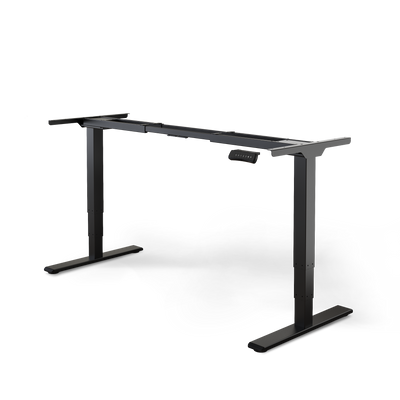
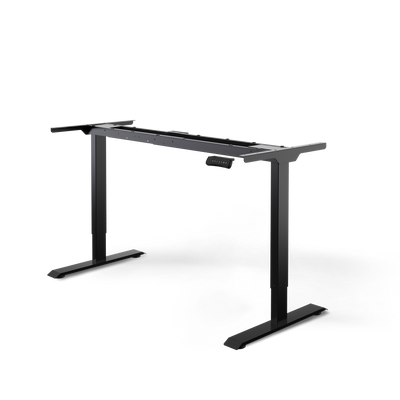
Su una scrivania regolabile in altezza conta la posizione tanto quanto la tecnica. Le porte sul bordo della scrivania sono adatte ai dispositivi che cambi spesso. Un hub fissato sotto il piano tiene cavi e alimentatori fuori dalla vista e si adatta meglio a un setup DESKSPACE montato in modo permanente.
Un punto di collegamento facilmente raggiungibile accorcia i movimenti. Non devi allungarti dietro al monitor per collegare la fotocamera o il lettore di schede. Allo stesso tempo l'hub dovrebbe essere posizionato in modo che tu non debba ruotare il busto o piegarti molto in avanti.
Per un setup mobile con monitor, tastiera, mouse e un'SSD collegata solo occasionalmente è sufficiente un hub di espansione porte. Se invece il notebook resta ogni giorno sulla scrivania regolabile in altezza e monitor, rete, caricabatterie e più dispositivi USB sono collegati in modo permanente, la categoria più adatta è una docking station. Si occupa del collegamento centrale, mentre un unico cavo host segue il movimento della scrivania. Resta fondamentale una gestione dei cavi senza tensione, in modo che nulla si tenda durante il cambio di altezza.
Tipi di hub USB e porte a confronto
La decisione più importante riguarda la porta del computer. USB-A, USB-C e Thunderbolt non solo hanno un aspetto diverso, ma offrono anche funzioni dati e video differenti. Inoltre devi distinguere tra un hub bus-powered senza alimentatore proprio e un hub con alimentazione attiva.
USB-A è adatto soprattutto a tastiere, mouse, stampanti e chiavette USB più datati. USB-C è adatto ai notebook attuali e, a seconda del dispositivo, può trasmettere dati, energia e segnale video. Thunderbolt si basa anch'esso su USB-C, ma offre le funzioni attese solo se la porta e gli accessori sono contrassegnati di conseguenza.
La categoria giusta per la tua scrivania
| Tipo di hub | Porte | Alimentazione | Ambito di utilizzo |
|---|---|---|---|
| Hub USB-A | Più porte USB-A | Tramite host o alimentatore proprio | Tastiere, mouse e periferiche semplici più datati |
| Hub USB-C | USB-C, USB-A, in parte HDMI e lettore di schede | Di solito tramite USB-C, in parte con Power Delivery | Notebook attuali e setup da scrivania flessibili |
| Powered Hub | USB-A e/o USB-C | Alimentatore proprio | SSD, interfacce audio e più dispositivi |
| Unpowered Hub | Di solito più porte USB | Bus-powered tramite il computer | Lavoro in mobilità con periferiche leggere |
| Hub Thunderbolt | Porte Thunderbolt, USB e video a seconda del modello | Esterna o tramite il sistema | Alte velocità di trasferimento, display e setup professionali |
Storicamente il mercato tedesco è passato dagli hub solo USB-A a dock USB-C e soluzioni multiporta. Un'analisi di mercato sugli hub USB per PC collocava gli hub solo USB-A nel 2018 ancora oltre il 50 percento delle vendite. Per il 2026 se ne indica solo circa il 20–25 percento, mentre gli hub solo USB-C dovrebbero salire al 45–55 percento. Gli hub con porte miste si attestano inoltre intorno al 25–30 percento e restano rilevanti in ambito B2B e desktop, perché i dispositivi più datati continuano a funzionare.
Hub dati, hub di ricarica o docking station
Un hub dati si concentra sulla trasmissione tra computer e periferiche. Alcuni modelli offrono anche potenza di ricarica per smartphone o cuffie, ma non sostituiscono l'alimentatore del notebook.
Una docking station va oltre. Collega spesso monitor, LAN, audio, dispositivi USB e ricarica del notebook con un solo cavo. Un ibrido KVM aggiunge la commutazione tra più computer. È utile se, ad esempio, vuoi usare un laptop di lavoro e un computer personale con la stessa tastiera, lo stesso mouse e lo stesso schermo.
Per il lavoro in mobilità un piccolo hub USB-C unpowered è comodo perché richiede poco spazio. Su una scrivania fissa un powered hub è di solito più sensato, non appena più dispositivi restano collegati in modo permanente.
Dati tecnici: larghezza di banda, Power Delivery e potenza di ricarica
Il numero di porte stampato dice poco sulle prestazioni reali. Un hub può avere molte porte, anche se internamente condividono un collegamento limitato con il laptop. Per la scelta contano quindi velocità di trasferimento, Power Delivery, supporto video e alimentazione dell'hub.
USB 3.0, USB 3.1 e USB 3.2 offrono tipicamente alla porta fino a 5 Gbit/s. USB 3.2 Gen 2 raggiunge, secondo le specifiche tecniche dei prodotti disponibili in Germania, fino a 10 Gbit/s, mentre USB4 e Thunderbolt 4 possono supportare, a seconda dell'implementazione, fino a 40 Gbit/s. Questi valori descrivono l'interfaccia, non automaticamente la velocità reale della tua SSD o fotocamera.

Scegliere la larghezza di banda adatta al dispositivo
Un mouse o una tastiera richiedono pochissima velocità di trasferimento. Una webcam, un lettore di schede o un'SSD esterna hanno esigenze diverse. Con più dispositivi attivi contemporaneamente il traffico dati condivide l'upstream verso il notebook.
Per una normale videochiamata basta un hub con USB 3.x, a patto che porta host e webcam siano compatibili. Una SSD NVMe trae più vantaggio da USB 3.2 Gen 2 o Thunderbolt. Un setup con doppio monitor, invece, non richiede solo larghezza di banda. Notebook, hub e uscite video devono supportare insieme la risoluzione e la frequenza di aggiornamento desiderate.
Un confronto in lingua tedesca indica per Thunderbolt 5 fino a 5,8 GB/s in pratica, per Thunderbolt 4 fino a 2,8 GB/s e per USB 3.2 Gen 2 fino a 1,1 GB/s. Questi valori mostrano perché non dovresti equiparare direttamente i dati teorici in Gbit/s alla velocità di copia. Contano protocollo, controller, cavo, dispositivo finale e carico simultaneo. La classificazione proviene dal confronto tra hub USB-C e docking station.
Leggere correttamente Power Delivery
USB Power Delivery permette l'alimentazione tramite USB-C. Spesso gli hub dichiarano fino a 100 watt, ma questa potenza non è disponibile per intero per il notebook. L'hub stesso ne richiede una parte e anche altri dispositivi collegati possono ridurre il budget disponibile.
Un hub desktop attivo può funzionare in modo più stabile, perché non dipende esclusivamente dall'alimentazione della porta del laptop. USB 3.0, 3.1 e 3.2 forniscono alla porta tipicamente al massimo 5 volt a 0,9 ampere, cioè 4,5 watt. Con più dispositivi la riserva diminuisce di conseguenza. Per un inquadramento tecnico di un hub con alimentazione attiva e alimentatore esterno puoi consultare i dati tecnici dell'hub multiplo USB-C.
Un notebook da lavoro da 16 pollici può richiedere durante la ricarica sotto carico più potenza di un piccolo dispositivo da ufficio. Controlla quindi l'alimentatore originale e scegli un pass-through PD superiore. Per smartphone, cuffie e altri piccoli dispositivi resta una riserva solo se consideri il consumo proprio dell'hub e il carico parallelo. Per punti di ricarica aggiuntivi sulla scrivania, una ciabatta con porte USB è una soluzione separata e non sostituisce un hub dati.
Montaggio sulla scrivania e sotto la scrivania
La posizione decide se il tuo hub USB mette ordine nella postazione o crea nuovi percorsi di cavi. Una porta sul bordo della scrivania è comoda per dispositivi che cambiano. Un montaggio sotto la scrivania appare più pulito e protegge le porte da trazioni accidentali.
Quattro tipi di montaggio in uso
Il montaggio a morsetto fissa l'hub al bordo posteriore o laterale della scrivania. Non servono fori, puoi rimuovere il supporto senza lasciare residui e usarlo anche in un ufficio in affitto. Prima di serrare, controlla che il morsetto abbracci completamente il bordo della scrivania e non blocchi alcun elemento di comando.
Il montaggio a vite sotto il piano è il più stabile. Richiede fori e uno spessore del piano adeguato di almeno 18 mm. Segna la posizione prima di forare e controlla che non ci siano cavi, motori o traverse di intralcio.
Con il montaggio nel passacavi l'hub si inserisce in un passacavi esistente. I diametri comuni sono 60 o 80 mm. La soluzione integra l'hub a filo del piano, ma è adatta solo se la scocca e l'apertura combaciano esattamente.
Il montaggio sotto la scrivania su canalina o guida tiene l'hub a portata di mano, senza doverlo posizionare in vista sul piano di lavoro. È adatto a un setup fisso con monitor, webcam e accessori audio.

Come posizionare l'hub
Scegli una posizione a circa 15–25 cm dietro il bordo dello schermo. In questo modo le porte restano raggiungibili senza che il dispositivo si trovi in mezzo al piano di lavoro. Poi verifica con i cavi effettivamente utilizzati che i connettori siano raggiungibili senza tensione.
Fai passare i cavi con una curva morbida a 90 gradi, non con una piega netta direttamente all'uscita dalla scocca. Se spessore del piano e spazio libero sul bordo non corrispondono al supporto, l'hub può scivolare o danneggiare il bordo della scrivania. Una guida alla gestione dei cavi sul posto di lavoro ti aiuta a pianificare i percorsi prima del montaggio.
Integrazione nelle scrivanie DESKSPACE regolabili in altezza e gestione dei cavi
Un hub USB su una scrivania regolabile in altezza deve adattarsi meccanicamente al movimento. Quando il piano si muove, i cavi dati non devono né tendersi né impigliarsi sul retro. Una soluzione funzionante separa quindi i componenti mobili da quelli fissi.
La prima variante monta l'hub direttamente sotto il piano su una traversa. L'hub si muove con il piano di lavoro. Il cavo di collegamento al computer riceve così almeno 60 cm di lunghezza in eccesso, in modo che non venga tirato nemmeno nella posizione più alta.
Nella seconda variante l'hub resta sul telaio fisso. Solo i cavi corti dei dispositivi si muovono con il piano. Questa soluzione può essere sensata se il computer o la docking station restano in modo permanente sotto la scrivania. Richiede un passaggio particolarmente accurato tra telaio e piano.

Movimento senza trazione sui cavi
Una catena portacavi flessibile sul bordo posteriore guida in modo pulito percorsi verticali da 65 a 130 cm. Evita che i cavi escano lateralmente durante la salita o si impiglino a rotelle e gambe della scrivania.
Per la realizzazione si sono dimostrati utili:
- Fascette in velcro: raggruppano i cavi in modo rimovibile e sono adatte a modifiche successive.
- Fermacavi: i fermacavi autoadesivi a intervalli di 10 cm tengono i singoli percorsi sul lato inferiore.
- Canalina portacavi: una canalina ampia accoglie alimentatori ed eccessi di cavo.
- Riserva: nel punto più alto restano 5 cm di gioco, così nessun connettore è sotto trazione.
- Connettori pesanti: fissa sempre in basso alimentatori e connettori pesanti, invece di lasciarli appesi alle piccole porte dei dispositivi.
Se adatti una scrivania da solo, il retroscena sulla regolazione in altezza fai da te RALI può essere utile per pianificare telaio, percorso dei cavi e area di movimento. Per soluzioni di postazione già pronte con alimentazione sulla scrivania trovi altre indicazioni sulla scrivania regolabile in altezza con prese.
Criteri d'acquisto: compatibilità e sicurezza
Un acquisto sbagliato nasce di solito non da troppo poche porte, ma da una combinazione errata di host, dispositivi finali e alimentazione. Controlla prima l'interfaccia del tuo computer. Una porta USB-C può supportare USB 3.2 Gen 1, USB 3.2 Gen 2 o anche l'uscita video. La forma del connettore non rivela queste caratteristiche.
Thunderbolt 4 può offrire fino a 40 Gbit/s, USB 3.2 Gen 2 fino a 10 Gbit/s. Gli host USB-A più datati sono limitati a un massimo di 5 Gbit/s, se la porta supporta questa classe USB 3. Con USB-C devi inoltre verificare se la porta mette a disposizione l'Alternate Mode per HDMI o DisplayPort.
| Criterio | Requisito minimo scrivania | Consigliato per setup premium |
|---|---|---|
| Interfaccia host | Porta USB-A o USB-C adatta | USB-C con USB 3.2 Gen 2 o Thunderbolt 4 |
| Velocità di trasferimento | USB 3.x per tastiera, mouse e webcam | USB 3.2 Gen 2 o Thunderbolt per SSD e più flussi di dati |
| Power Delivery | Sufficiente per il tuo notebook | Pass-through PD elevato con consumo proprio documentato |
| Alimentazione | Bus-powered con periferiche leggere | Alimentatore proprio con SSD, audio e molti dispositivi |
| Compatibilità | Retrocompatibile con USB 2.0 | Certificazione USB-IF, firmware aggiornato e indicazioni chiare sull'host |
| Sicurezza | Marcatura CE e protezione da cortocircuito | Protezione da sovratensione, protezione da cortocircuito e scocca in alluminio |
Fabbisogno di corrente e scocca
Per un'SSD esterna dovresti puntare a un'alimentazione stabile con 5 volt e 0,9 ampere. Una webcam può accontentarsi di 5 volt e 0,5 ampere. La ricarica rapida dei telefoni, a seconda del dispositivo, usa spesso 9 o 12 volt. Questi valori, tratti dalla dotazione di dispositivi pianificata, non andrebbero trasferiti in modo generico a ogni hub. Resta decisiva l'indicazione del produttore per la singola porta.
Per la ricarica del notebook, la pianificazione dell'acquisto indica 60 watt come adatti a un MacBook Air e 85–100 watt per un MacBook Pro da 14–16 pollici. Una semplice tastiera si accontenta di 15 watt. Controlla comunque l'alimentatore del tuo dispositivo specifico e calcola una riserva.
Presta attenzione a una sezione del cavo di almeno AWG 24 e mantieni il collegamento possibilmente sotto i tre metri. Proteggi l'hub dalla luce solare diretta e dai liquidi. Una scocca ignifuga in ABS o alluminio, la marcatura CE e la protezione da sovratensione e cortocircuito fanno parte del controllo tecnico, ma non sostituiscono un luogo di installazione sicuro.
FAQ e risoluzione dei problemi sull'hub USB
L'hub funziona sulla scrivania regolabile in altezza senza perdita di dati?
Sì, se l'hub è fissato in modo sicuro e i cavi corrono liberi a ogni altezza della scrivania. Il funzionamento del motore normalmente non interrompe il collegamento dati. Sono critici cavi troppo corti, trazione sul connettore e cavi che sfregano contro il telaio o la canalina portacavi.
Porta la scrivania lentamente attraverso l'intera gamma di altezze. Osserva il percorso dei cavi e modifica subito la guida non appena un cavo si tende. Solo dopo l'hub dovrebbe essere montato in modo permanente.
Quale hub ricarica un notebook in modo affidabile?
Scegli un modello con pass-through USB Power Delivery dichiarato. L'alimentatore deve poter alimentare insieme hub e notebook. La potenza massima indicata sulla confezione non basta come prova. Controlla quale potenza arriva effettivamente al notebook quando SSD, monitor e smartphone sono collegati contemporaneamente.
Se la porta USB-C del laptop non supporta né la ricarica né l'Alternate Mode adatto, un hub non può aggiungere queste funzioni.

Perché l'SSD si scollega dopo la sospensione?
Dopo la riattivazione, il sistema operativo ricontrolla spesso la gestione energetica USB. Anche un budget di corrente ridotto, un cavo non adatto o un firmware dell'hub obsoleto possono disturbare la connessione.
Segui questo ordine:
- Sostituisci il cavo: usa un cavo corto, adatto alla velocità di trasferimento necessaria.
- Controlla la versione USB: verifica porta host e porta dell'hub, non solo la forma del connettore.
- Controlla il budget di corrente: prova prima l'SSD senza altri dispositivi ad alto consumo.
- Aggiorna i driver: installa driver di sistema e chipset aggiornati.
- Controlla il firmware: cerca presso il produttore un firmware adatto per l'hub.
- Verifica gli Alternate Mode: con USB-C controlla se sono supportati dati, ricarica e uscita video.
Se il computer non riconosce affatto un dispositivo USB, la risoluzione dei problemi per dispositivi USB non riconosciuti di Deeken.Technology supporta un controllo strutturato.
Un hub economico a 4 porte basta per due monitor?
Per due monitor, tastiera, mouse e cuffie un semplice hub dati a 4 porte di solito non basta. Non fornisce automaticamente due segnali video e non si occupa necessariamente di elaborazione video, alimentazione o distribuzione della larghezza di banda.
Più adatta è una docking station con le uscite video necessarie, adeguato supporto per i monitor e Power Delivery. Prima dell'acquisto controlla le specifiche del notebook. Una porta USB-C senza funzione video non può inviare l'immagine a un monitor tramite l'hub.
La scelta tecnica dovrebbe adattarsi alla postura e al movimento della scrivania. Il sondaggio sull'ergonomia nel home office tratta le condizioni ergonomiche del lavoro al videoterminale. Indicazioni su postura neutra, seduta dinamica e alternanza tra seduta e posizione in piedi sono illustrate nella progettazione ergonomica della postazione di lavoro.
Per il tuo setup conta quindi un hub le cui porte, alimentazione e gestione dei cavi siano adatte alla posizione seduta-in piedi desiderata.
DESKSPACE offre scrivanie regolabili elettricamente in altezza e accessori adatti per questi setup. Dai un'occhiata a DESKSPACE e pianifica il montaggio dell'hub insieme ad altezza della scrivania, alimentazione e percorso dei cavi.


